> ## Documentation Index
> Fetch the complete documentation index at: https://wb-21fd5541-docs-weave-byob-note.mintlify.site/llms.txt
> Use this file to discover all available pages before exploring further.
> Visualisez les métriques, personnalisez les axes et comparez des données catégorielles à l’aide de barres.
# Graphiques à barres
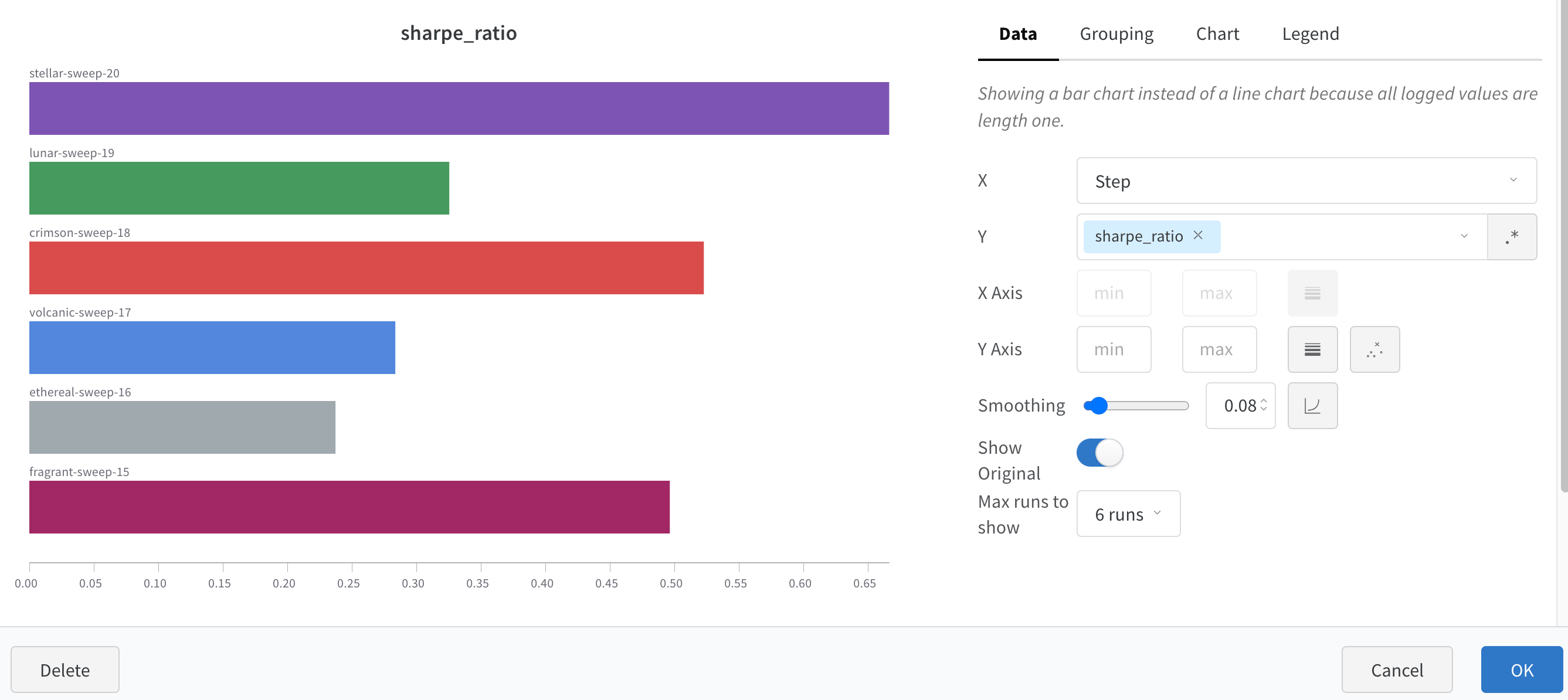
Un graphique à barres présente des données catégorielles sous forme de barres rectangulaires, affichées verticalement ou horizontalement. Utilisez les graphiques à barres pour visualiser des métriques, comparer des données catégorielles et personnaliser les axes de vos runs. Les graphiques à barres s’affichent par défaut avec `wandb.Run.log()` lorsque toutes les valeurs enregistrées contiennent un seul élément.
Utilisez les paramètres du graphique pour limiter le nombre maximal de runs affichés, regrouper les runs selon n’importe quelle configuration et renommer les libellés.
## Personnaliser les graphiques à barres
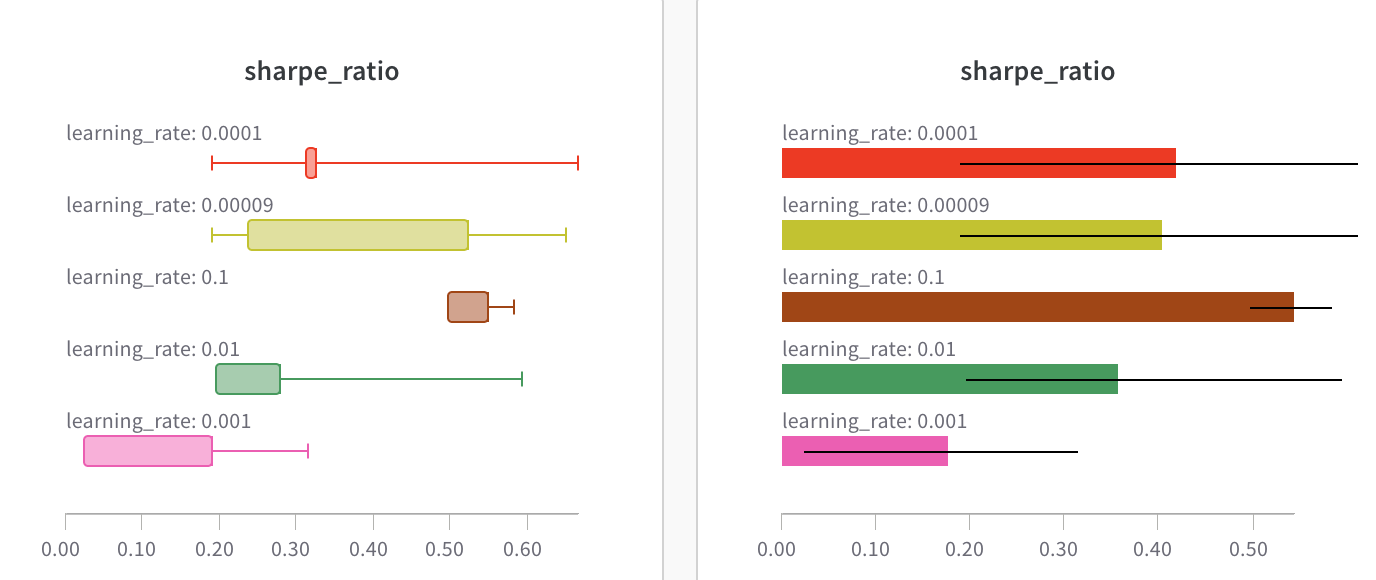
Vous pouvez également créer des graphiques **Box** ou **Violin** pour combiner de nombreuses statistiques de synthèse dans un seul type de graphique.
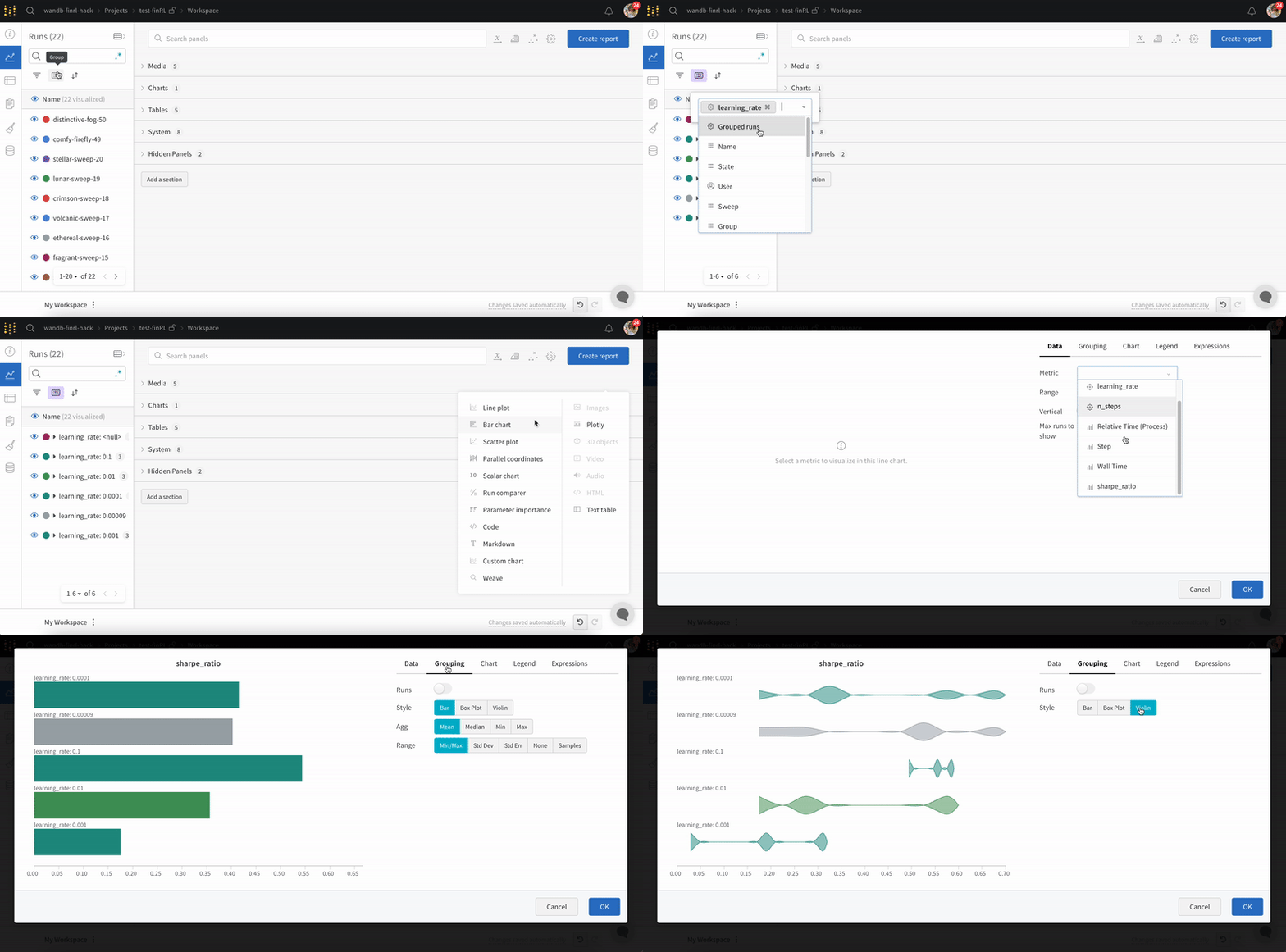
Pour créer un graphique box ou violin :
1. Regroupez les runs dans le tableau des runs.
2. Dans le Workspace, cliquez sur **Add panel**.
3. Ajoutez un **Bar Chart** standard et sélectionnez la métrique à afficher.
4. Sous l’onglet **Grouping**, choisissez **Box** ou **Violin** pour afficher le graphique dans l’un de ces styles.
 Utilisez les paramètres du graphique pour limiter le nombre maximal de runs affichés, regrouper les runs selon n’importe quelle configuration et renommer les libellés.